Installation Guide
SCHRITT-01
Synchronisieren Sie Ihre Beleuchtung mühelos über den universellen 5V-ARGB-Anschluss. Schließen Sie andere Geräte einfach mit einem Standard-5V-ARGB-Kabel an, um eine sofortige, automatische Synchronisierung auf Hardware-Ebene zu erhalten – ganz ohne Software. Einstecken und Ihr System in perfekter Harmonie erstrahlen lassen.
Die ARGB-Beleuchtung unterstützt nur 5V. Bitte befolge die Anleitung und wende dich bei Fragen an unseren technischen Support:support@palit.com
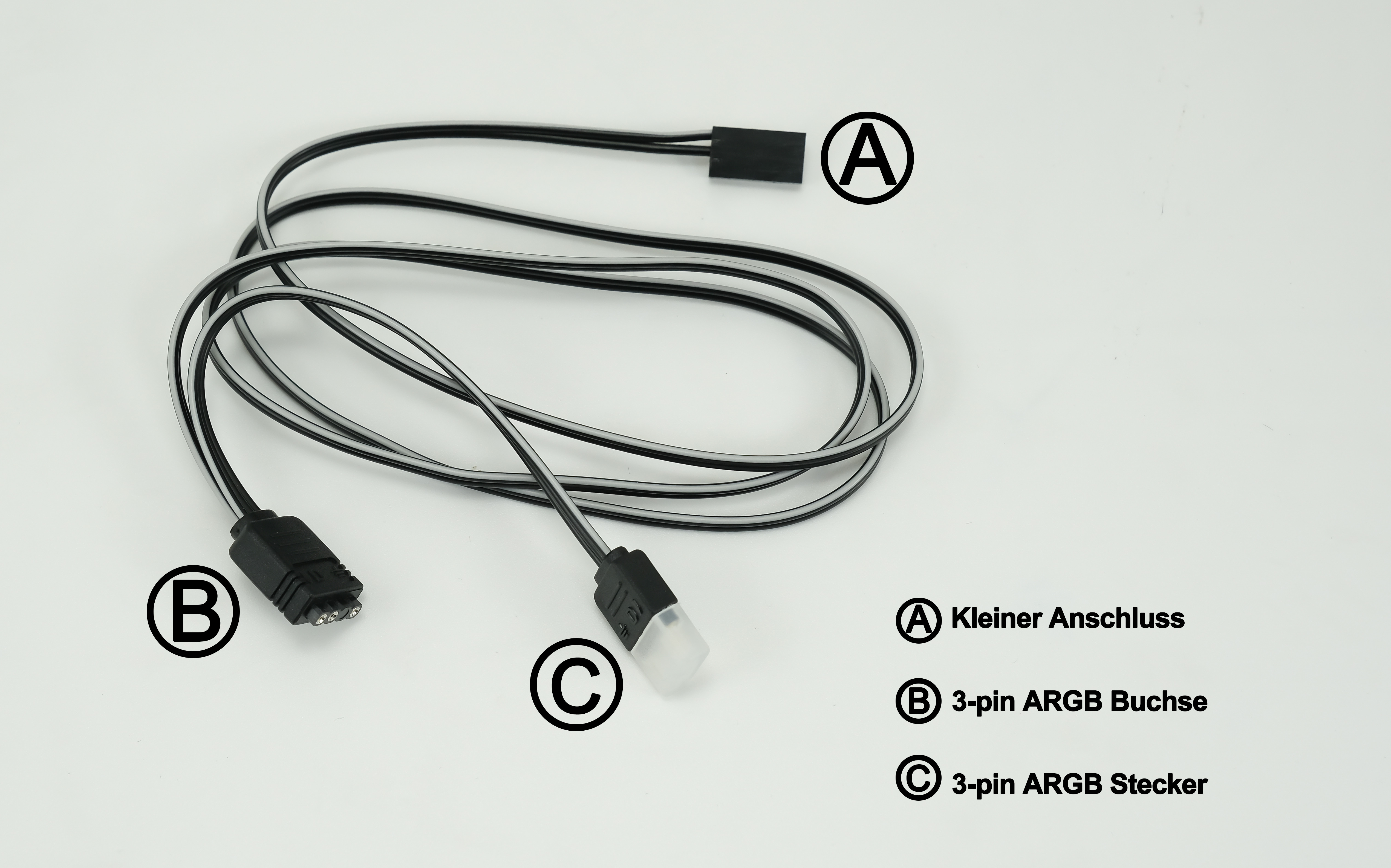
Die ARGB-Beleuchtung unterstützt nur 5V. Bitte befolge die Anleitung und wende dich bei Fragen an unseren technischen Support: support@palit.com
SCHRITT-01
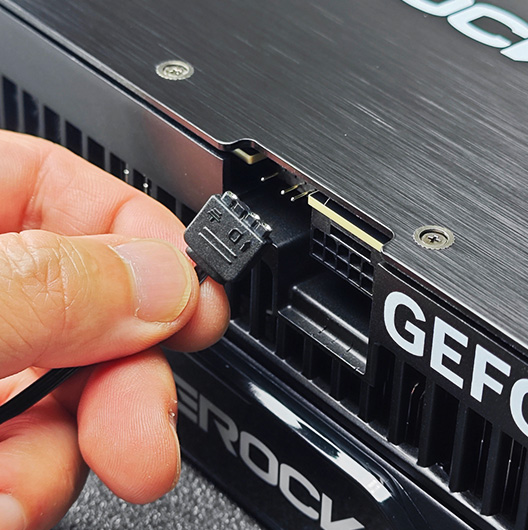
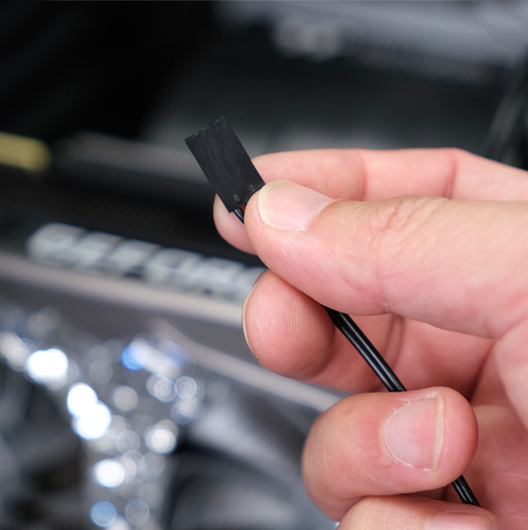
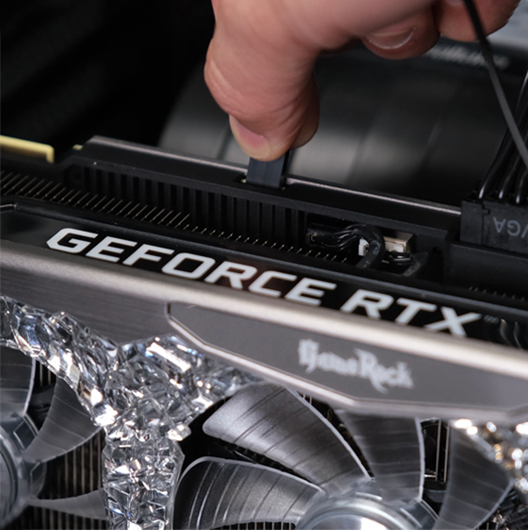
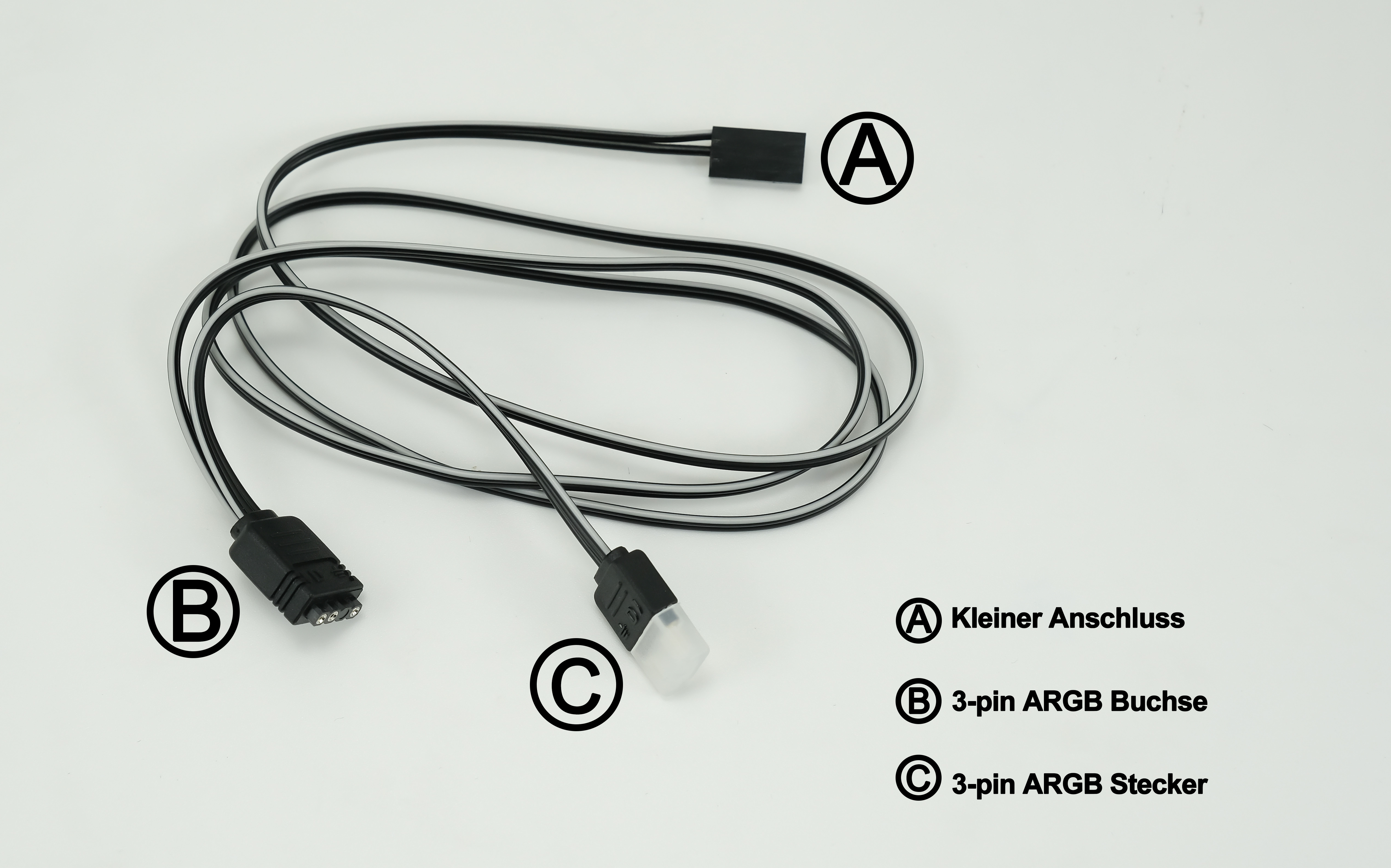
Verbinde das kleinere Ende Ⓐ mit dem GPU-Anschluss. Der Anschluss kann in beide Richtungen eingesteckt werden.
SCHRITT-02
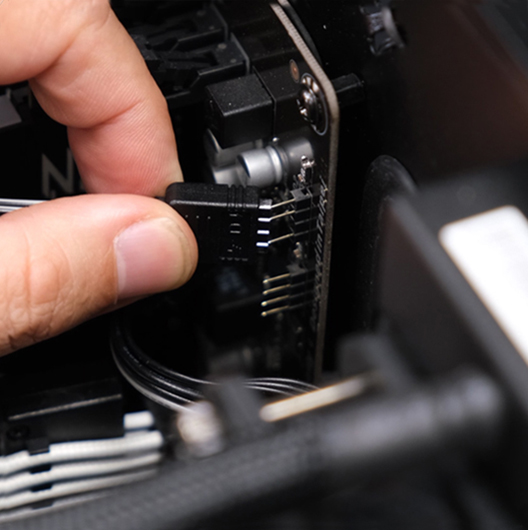
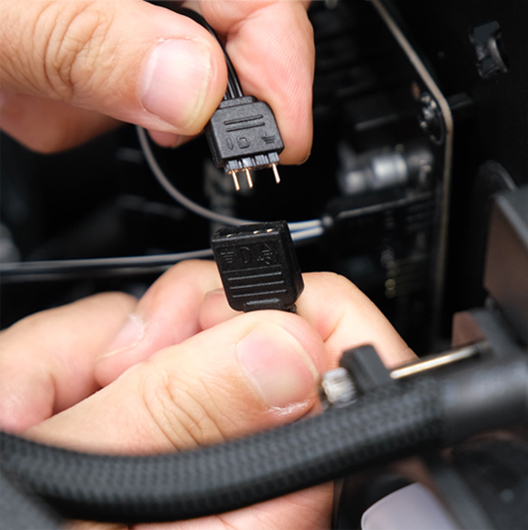
Verbinde Anschluss Ⓑ (Buchse) mit dem Motherboard oder einem alternativen ARGB-Controller. HINWEIS: Die ARGB-Beleuchtung unterstützt nur 5V (sowohl vom Motherboard als auch vom ARGB-Controller). Eine falsche Benutzung kann zur Beschädigung der ARGB-Beleuchtung führen.
SCHRITT-03
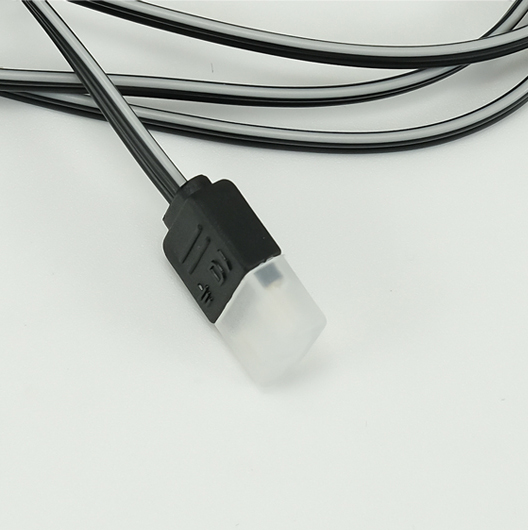
Alternative ARGB-Geräte können mit dem Anschluss Ⓒ (Stecker) verbunden werden.
Die ARGB-Beleuchtung unterstützt nur 5V. Bitte befolge die Anleitung und wende dich bei Fragen an unseren technischen Support:support@palit.com
Schritt 01
Verbinde das kleinere Ende Ⓐ mit dem GPU-Anschluss. Der Anschluss kann in beide Richtungen eingesteckt werden.
Schritt 02
Verbinde Anschluss Ⓑ (Buchse) mit dem Motherboard oder einem alternativen ARGB-Controller. Hinweis: Die ARGB-Beleuchtung unterstützt nur 5V (sowohl vom Motherboard als auch vom ARGB-Controller). Eine falsche Benutzung kann zur Beschädigung der ARGB-Beleuchtung führen.
Schritt 03
Alternative ARGB-Geräte können mit dem Anschluss Ⓒ (Stecker) verbunden werden.
Schritt 04
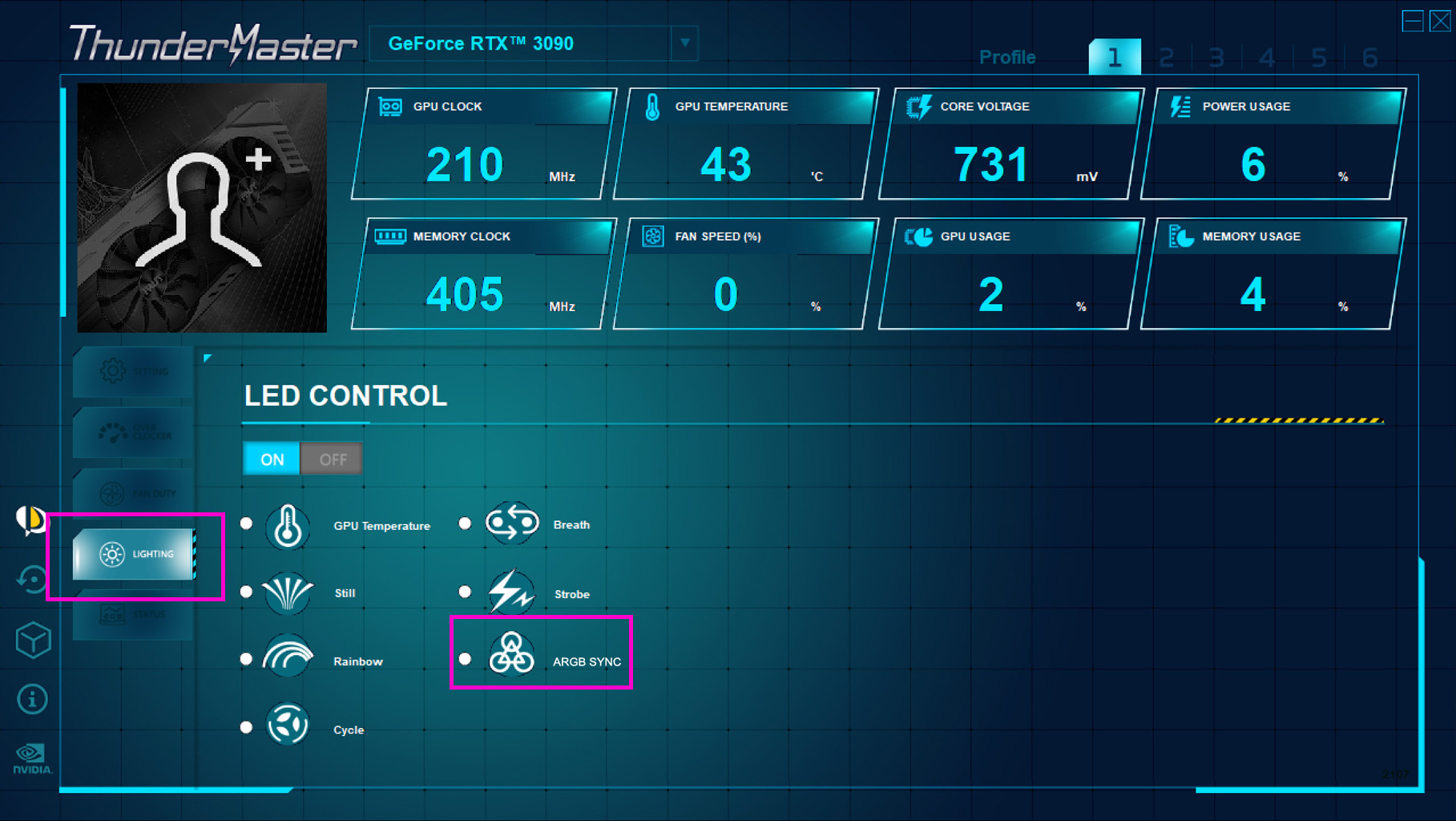
Lade die ThunderMaster Software herunter und wähle den Reiter „Lighting“ aus. Klicke nun auf „ARGB SYNC“, um die RGB der PALIT Grafikkarte mit den anderen ARGB-fähigen PC-Komponenten zu synchronisieren.