Installation Guide
ステップ-01
汎用的な5V ARGBコネクタを介して、ライティングを簡単に同期できます。標準の5V ARGBケーブルを使用して他のデバイスに接続するだけで、ソフトウェアを介さずにハードウェアレベルで即座に自動同期されます。接続するだけで、システムが完璧な調和の中で輝きを放ちます。
このARGBストリップは5Vにのみ対応しています。以下の手順に従ってインストールしてください。ヘルプが必要な場合は、当社技術サポート部門までお問い合わせください:support@palit.com
ステップ-01
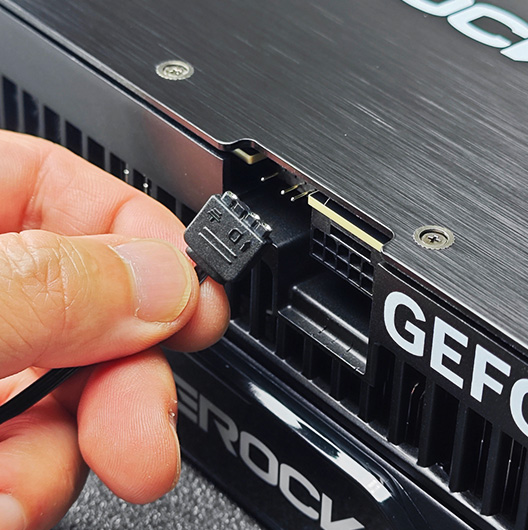
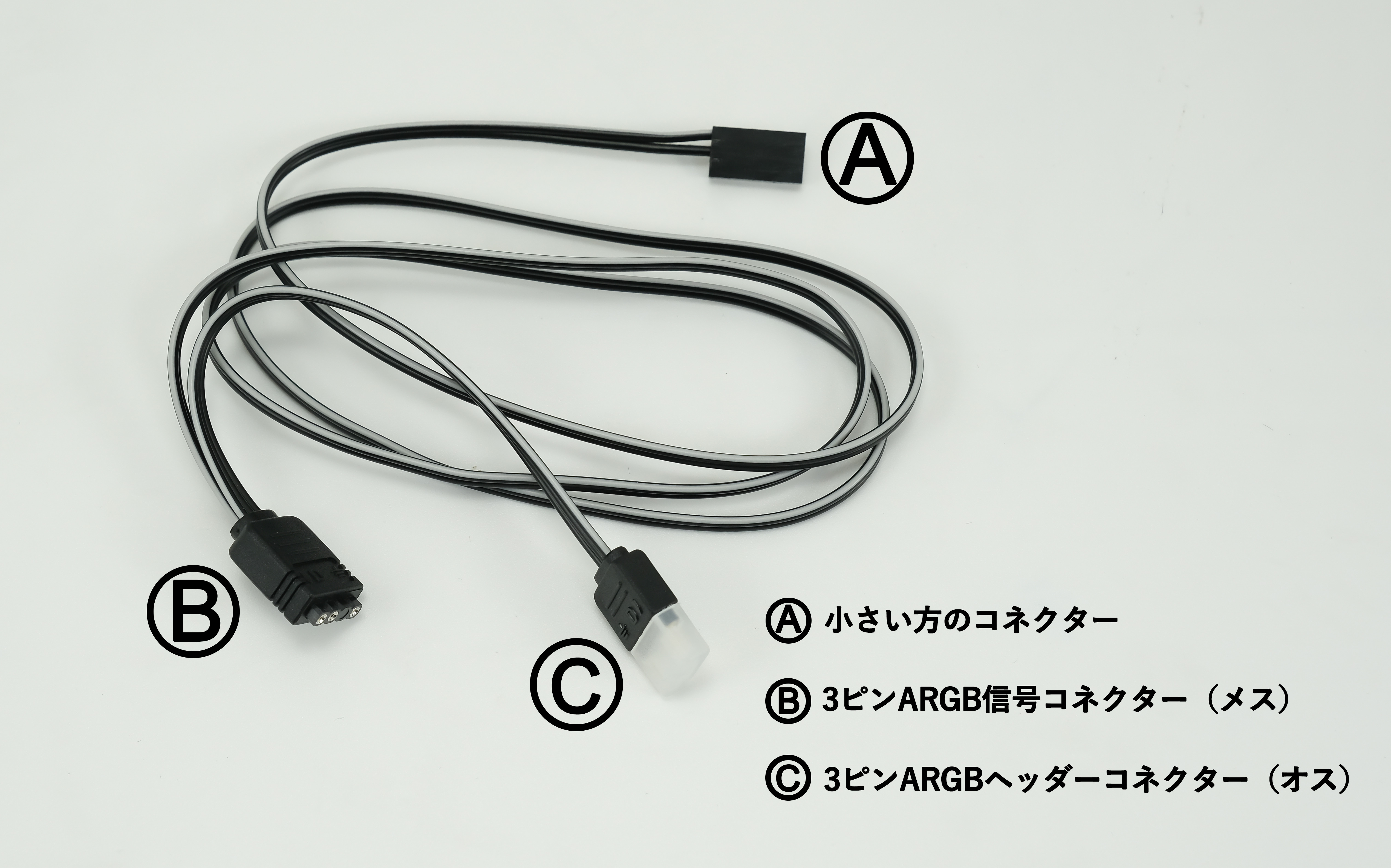
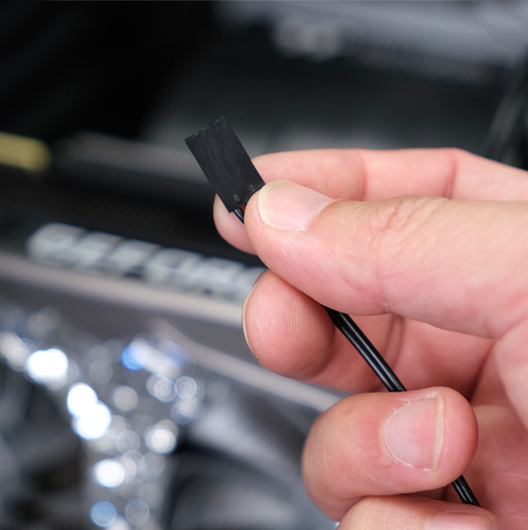
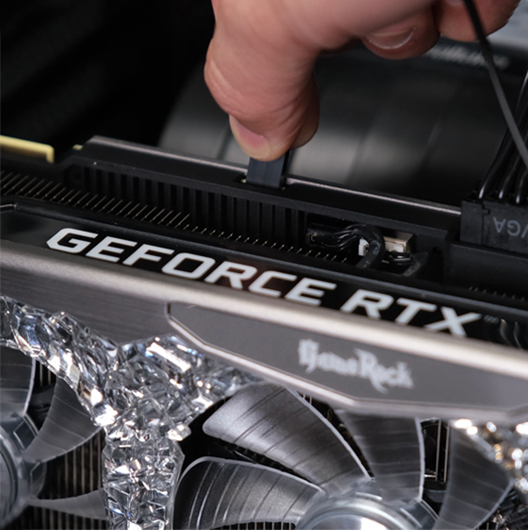
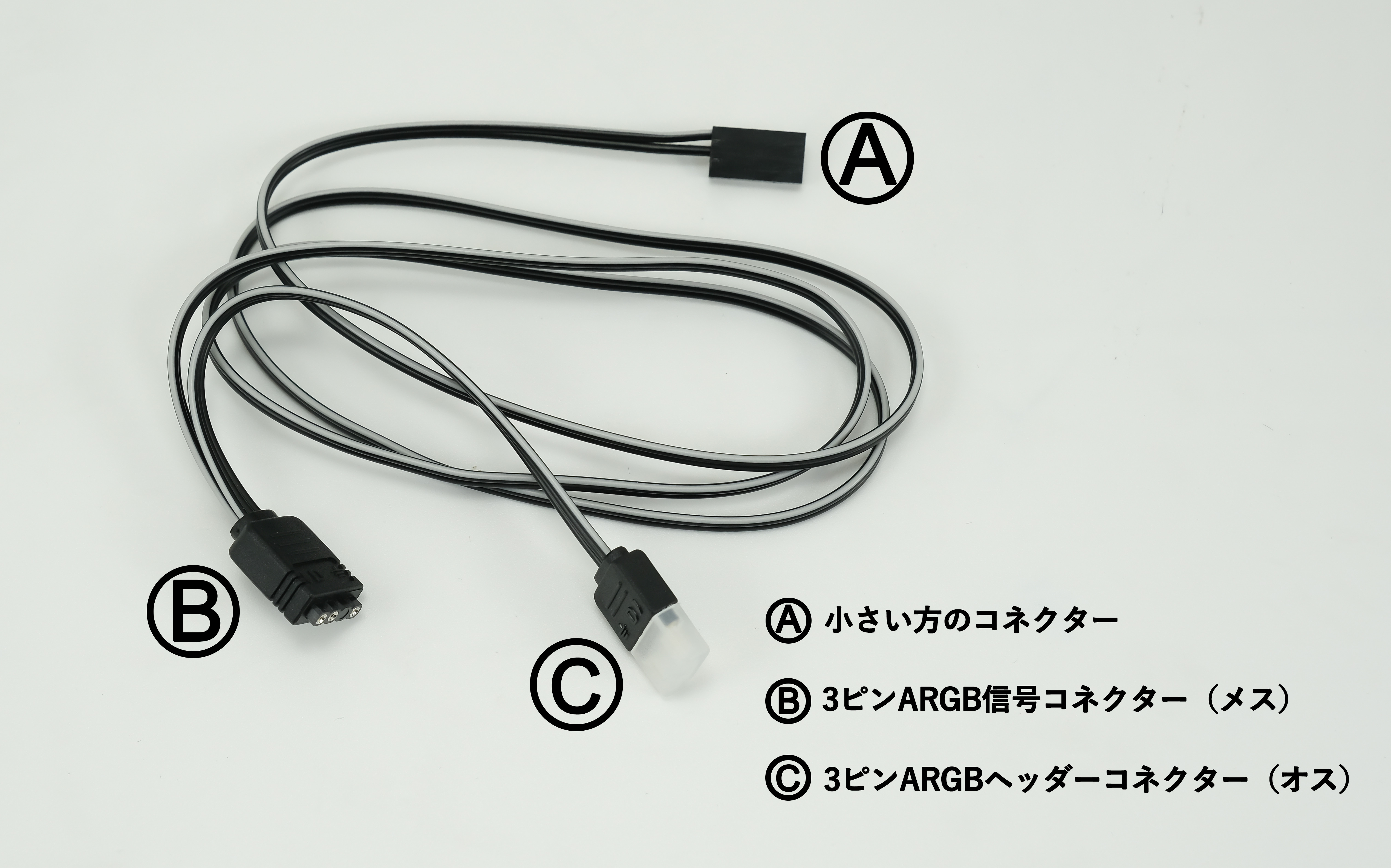
小さい方ⒶをGPUのコネクターへ接続します。コネクターはどちらの方向でも接続できるので、接続を間違えてカードを破損する心配はありません。
ステップ-02
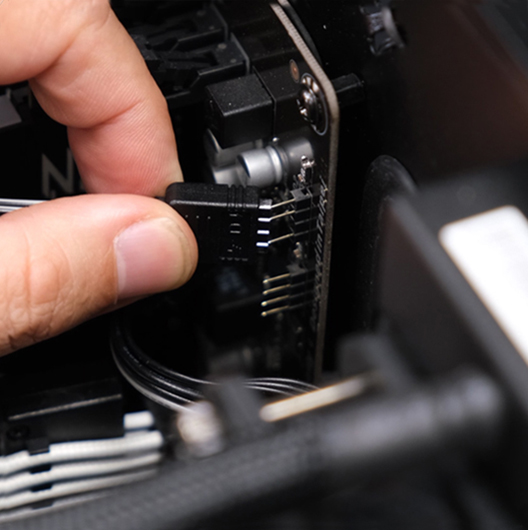
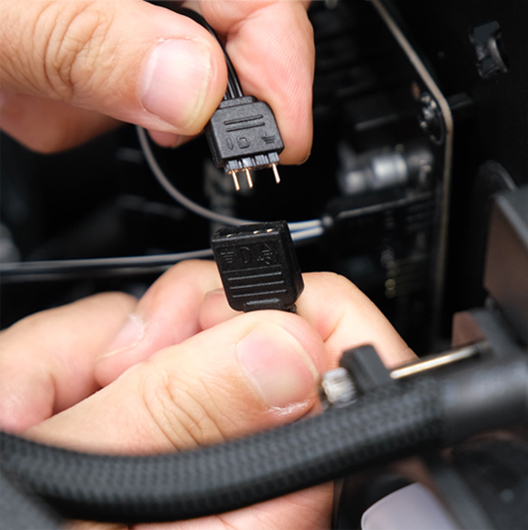
Ⓑ(メス)コネクターをマザーボードやその他のARGBコントローラーへ接続します。 注意:ARGBストリップは5Vにのみ対応しています(マザーボードのヘッダーまたはARGBコントローラーから供給)。接続を間違えるとストリップが破損する可能性があります。
ステップ-03
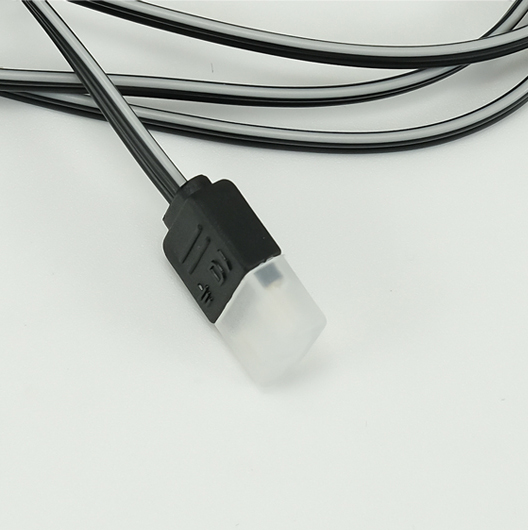
ARGBに対応する他のデバイスをお持ちであれば、Ⓒ(オス)コネクターをARGBストリップへ接続できます。
ステップ-01
小さい方ⒶをGPUのコネクターへ接続します。コネクターはどちらの方向でも接続できるので、接続を間違えてカードを破損する心配はありません。
ステップ-02
Ⓑ(メス)コネクターをマザーボードやその他のARGBコントローラーへ接続します。 注意:ARGBストリップは5Vにのみ対応しています(マザーボードのヘッダーまたはARGBコントローラーから供給)。接続を間違えるとストリップが破損する可能性があります。
ステップ-03
ARGBに対応する他のデバイスをお持ちであれば、Ⓒ(オス)コネクターをARGBストリップへ接続できます。
ステップ-04
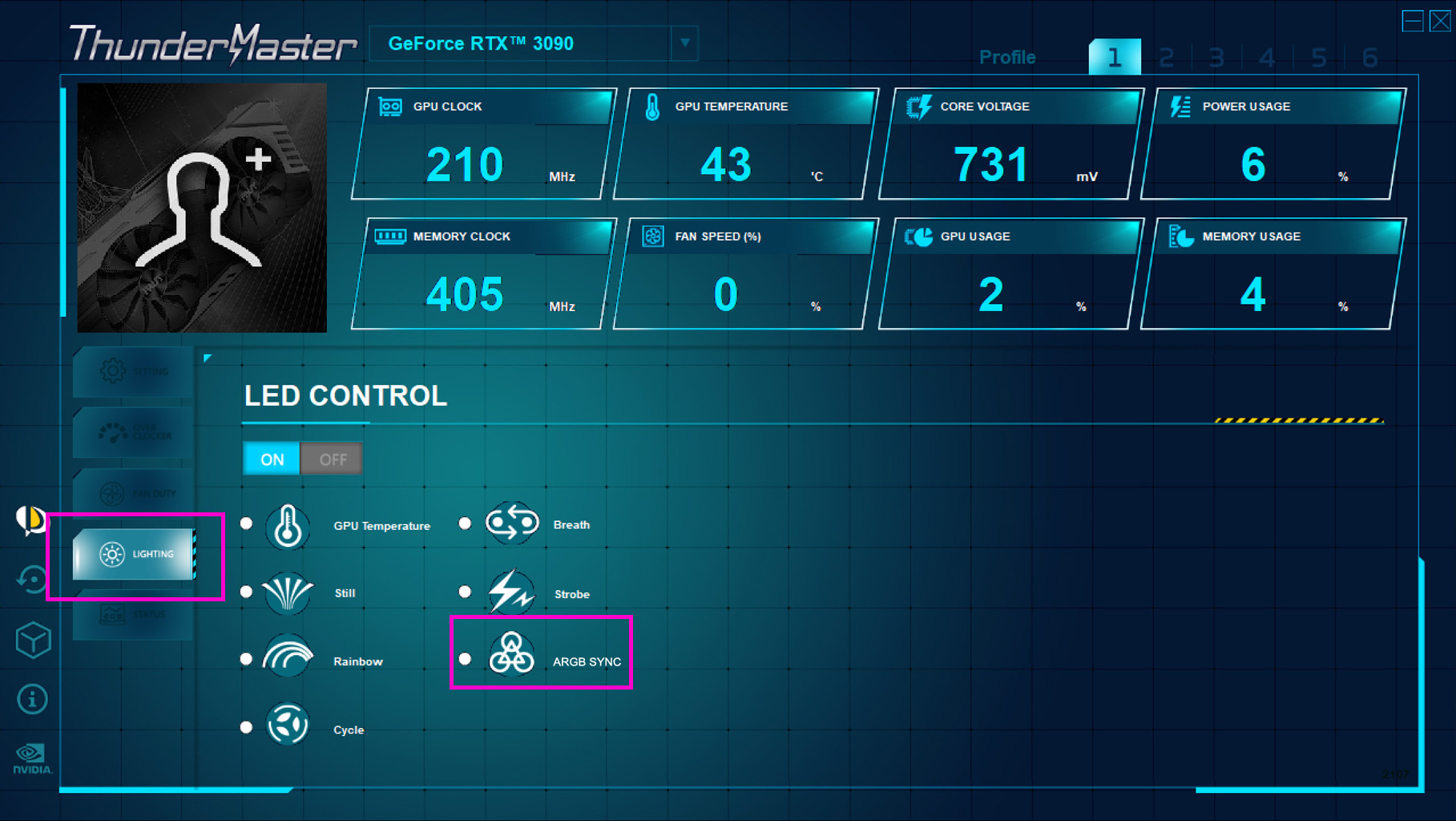
ThunderMaster をダウンロードし、[Lighting](ライティング)タブで[ARGB SYNC](ARGB同期)を選択します。 これにより、PCのARGBをコントロールするソフトウェアが、PALITグラフィックスカードのライティングを同期することができるようになります。